微信中文电脑版
微信电脑版是专为Windows和macOS系统设计的官方桌面客户端。相比网页版,它提供更稳定的连接和完整的功能体验,支持文字聊天、文件传输、语音通话及视频会议。用户可通过手机微信扫码快速登录,实现消息在电脑与手机间的无缝同步。其界面布局贴合桌面操作习惯,侧边栏会话列表与主窗口聊天区分离,方便多任务处理。特别适合办公场景,能高效管理群聊、传输大文件,并可在电脑端直接使用部分小程序,大幅提升工作效率。
微信中文电脑版下载


微信电脑版核心功能
了解微信的特色核心功能,发现微信电脑版的优秀
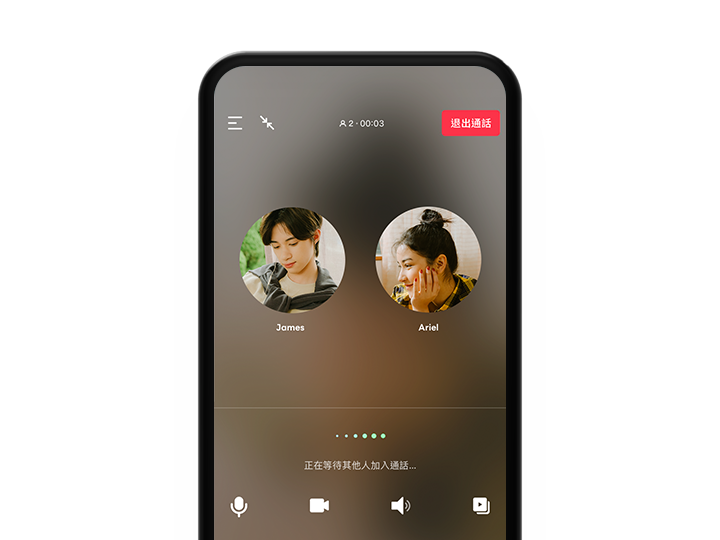
免费语音、视频通话,清晰稳定,支持多人视频会议
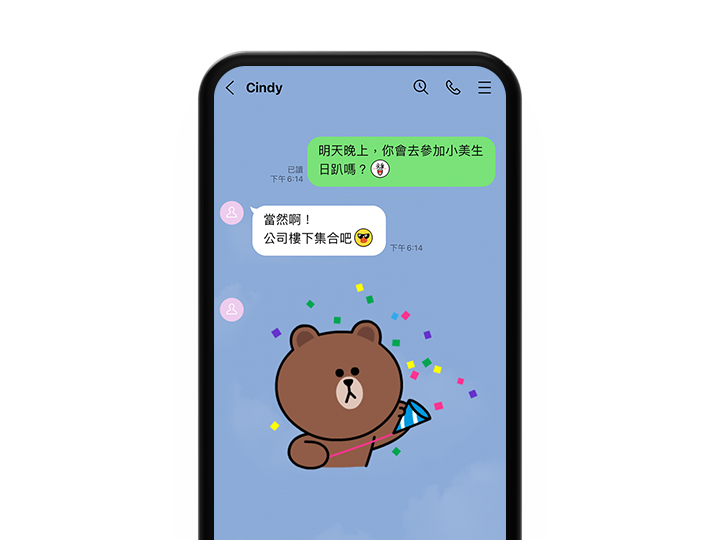
海量表情包,让聊天更有趣生动
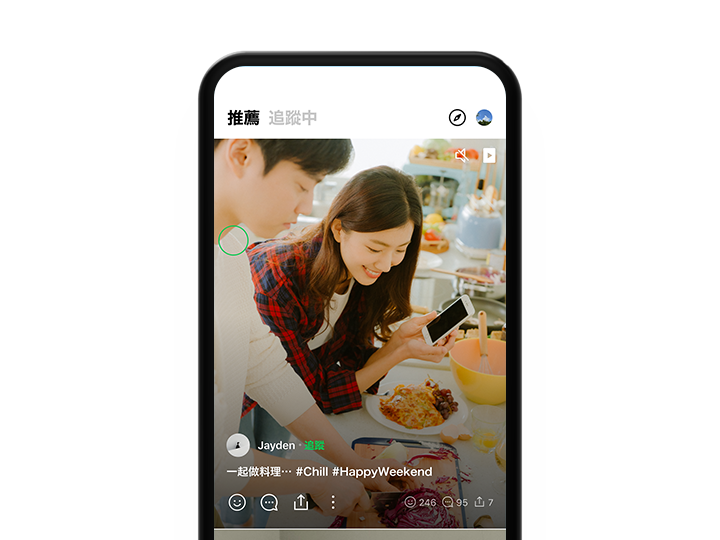
朋友圈分享生活点滴,与好友互动交流
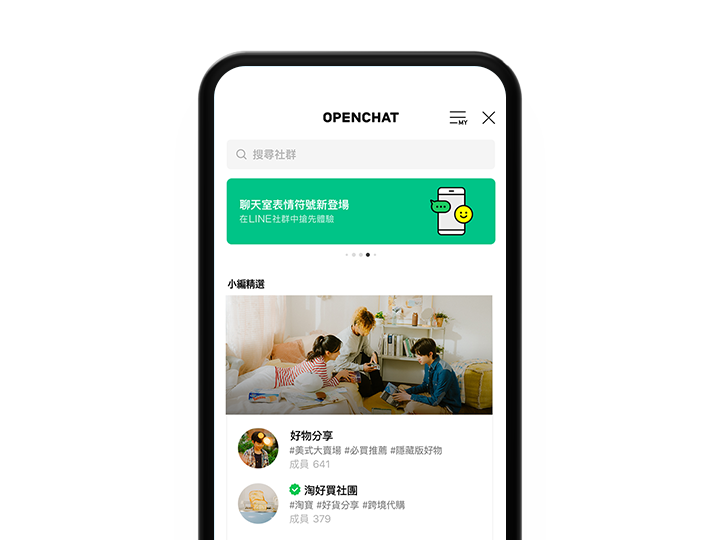
微信支付安全便捷,支持扫码、转账、红包等多种支付方式
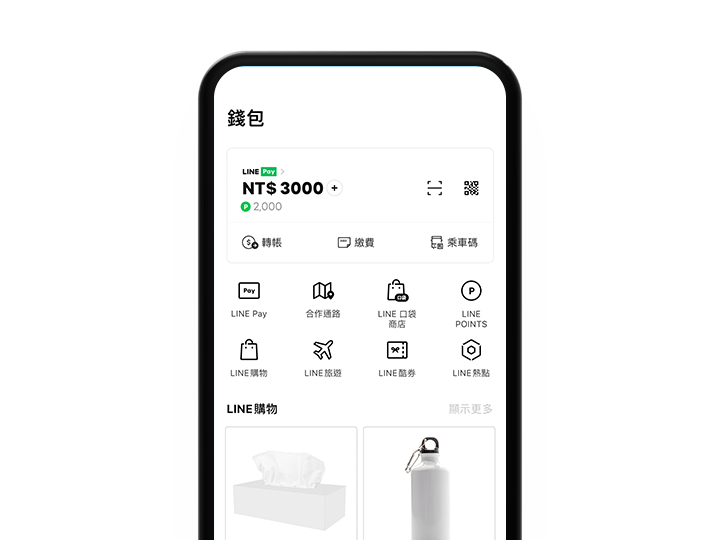
小程序生态丰富,无需下载即可使用各种服务
公众号和视频号,获取优质内容和资讯
使用指南
详细的微信电脑版使用教程
微信安装与注册指南
第一步:下载安装
请在应用商店搜索"微信"或扫描官方二维码下载安装包。第二步:注册账号
打开微信,选择注册,输入手机号码,获取验证码并设置密码。
第三步:完善资料
设置昵称、头像,可以选择导入通讯录好友。
微信支付使用教程
绑定银行卡
进入「我」→「支付」→「钱包」,点击「银行卡」进行绑定。
设置支付密码
首次使用需要设置6位数字支付密码。
扫码支付
点击「+」号选择「扫一扫」,扫描商家二维码即可完成支付。
小程序使用技巧
如何找到小程序
可以通过「发现」→「小程序」进入,或在搜索框搜索小程序名称。
收藏常用小程序
点击小程序右上角「...」选择「添加到我的小程序」。
分享小程序
可以分享给好友或微信群,方便其他人一起使用。
微信添加好友
第一步:添加好友
点击微信首页右上角“+”号,选择“添加朋友”,可通过微信号、手机号或扫一扫添加。
第二步:发起聊天
进入好友对话框,点击输入框即可发送文字、表情,长按可发送语音或图片。
第三步:创建群聊
点击右上角“+”号选择“发起群聊”,勾选联系人后即可创建多人聊天群组。
第四步:管理设置
进入“我”-“设置”,可进行账号安全、消息通知、隐私权限等个性化配置。
应用范围场景
微信电脑版一定是你最好的帮手
微信电脑版是专为Windows与macOS系统设计的官方桌面客户端,支持高效的多任务处理和稳定的通讯连接。如需下载微信电脑版,请访问微信官方网站或通过手机微信的“Windows微信登录”页面获取安全下载链接。安装后通过手机扫码即可登录,轻松实现跨设备消息同步与文件传输,满足办公场景的专业需求。


用户评价
来自全球微信电脑版用户的真实反馈和评价

"“微信已经完全融入了我的生活和工作中。它不仅是和家人视频、看朋友动态的地方,更是我的‘万能工具’。上班用微信群沟通项目,午休时用小程序点咖啡,下班后用微信支付买菜,睡前刷刷公众号文章。它把社交、支付、资讯都无缝连接在一起,非常方便高效,几乎成了我的‘数字生活中枢’。”"

"“微信确实强大到离不开,但有时也觉得负担很重。工作上所有消息都在这里,导致生活和工作界限模糊,随时可能被@。朋友圈也从单纯的分享,变得有些复杂,偶尔会让人感到社交压力。不过,它的便利性无可替代,比如文件传输和小程序,对于我这种自由职业者来说太实用了。可以说是‘爱恨交织’吧。”"

"“我觉得微信越来越臃肿了。界面虽然看起来简洁,但里面塞满了各种我不需要的功能和服务号推送。隐私方面也比较担忧,感觉算法推荐越来越精准。最重要的是,它承载了太多社会关系,长辈、老师、同学、兼职同事都在一个App里,有时候发一条状态都要斟酌半天,反而失去了最初和朋友轻松聊天的纯粹感。”"
"“微信对我来说就是个生意帮手加生活工具。客户沟通、收付款、在朋友圈发发产品信息,这些功能确实让我的小店运营方便多了。不过有时候也挺头疼,群消息太多根本看不过来,错过重要信息是常事。而且现在功能越来越复杂,好多新出的功能我都用不上,就觉得界面有点乱。”"
常见问题
关于微信电脑版的常见问题解答
可以通过手机号或邮箱进行密码重置。进入登录页面,点击「忘记密码」,按照提示操作即可。
请检查手机音量设置和微信的消息通知设置。进入微信「我」→「设置」→「新消息通知」,确保开启相关通知。
长按要删除的聊天记录,选择「删除」即可。也可以清空整个聊天记录,进入聊天界面点击右上角菜单选择「清空聊天记录」。
微信支付采用多重加密保护,支持指纹和面部识别等生物识别技术。建议开启支付密码和手势密码双重保护。
可以长按不良消息选择「投诉」,或在用户资料页面点击右上角菜单选择「投诉」,选择相应的举报类型提交。
微信网页版是微信为桌面浏览器设计的便捷版本,允许用户在电脑上使用微信的核心功能而无需安装独立客户端。它主要面向需要频繁在电脑和手机间切换的用户群体。
访问官方地址:在浏览器中输入 wx.qq.com 或 web.wechat.com
手机扫码登录:页面将显示动态二维码。
打开手机微信,使用「扫一扫」功能扫描该二维码。
在手机上点击确认登录,即可在电脑浏览器中同步使用微信。
支持文字、图片、文件传输(支持大文件传输)。
保持与手机端的消息实时同步。
可在电脑端便捷处理工作文档和群组对话。
界面简洁,不占用过多系统资源。
网页版需保持手机网络连接正常。
每次关闭浏览器后需重新扫码登录。
部分功能如朋友圈、微信支付等无法在网页版使用。